DailyUploads ダウンロード速度テスト:ChromeとJDownloader 2
当サイトが記録したDailyUploadsのダウンロードでは、Chromeのプレミアム・単一ファイルで12.5 MB/s、Chromeの2ファイル同時ダウンロードで合計約20.6 MB/sを確認しました。JDownloader 2では、4ファイルのダウンロード中に速度グラフの平均値が33.18 MiB/sと表示されていました。
このページでは、各スクリーンショットの内容と、結果の見方を説明します。
目次
結果の概要
| テスト記録上のアカウント種別 | 使用ツール | ダウンロード内容 | 確認した速度 |
|---|---|---|---|
| 無料 | Google Chrome | 1ファイル・767 MB | 2.8 MB/s |
| プレミアム | Google Chrome | 1ファイル・約1.1 GB | 12.5 MB/s |
| プレミアム | Google Chrome | 2ファイルを同時ダウンロード | 合計約20.6 MB/s |
| プレミアム | JDownloader 2 | 4ファイルを同時ダウンロード | グラフ平均33.18 MiB/s、現在速度31.91 MiB/s |
アカウント種別はテスト記録の記載に基づいています。Chromeのダウンロード画面だけでは、アカウントの状態を確認できません。
テスト内容と結果の見方
これらのスクリーンショットは、dailyuploads.netからのファイル転送を記録したものです。撮影時点で表示されていたダウンロード速度を示しています。
テスト内容は次のとおりです。
- 無料テストとして記録されたChromeのダウンロード
- プレミアムでのChrome・1ファイルのダウンロード
- プレミアムでのChrome・2ファイルの同時ダウンロード
- プレミアムでのJDownloader 2・4ファイルの同時ダウンロード
Chromeは速度をMB/s、JDownloader 2はMiB/sで表示します。当サイトでは、各アプリに表示された単位と数値をそのまま記載しています。この2つの単位は同一ではありません。
1ファイルの速度と、複数ファイルの合計速度は別の測定値です。Chromeの2ファイルテストでは、画面に表示された2つの速度を足して合計を算出しています。JDownloader 2では、速度グラフの平均値と現在速度を記載しています。
これらは、同じ条件で繰り返し測定したベンチマークではありません。ファイルサーバー、ネットワーク経路、接続環境、対象ファイルの違いなどが結果に影響する場合があります。
無料ダウンロードテスト
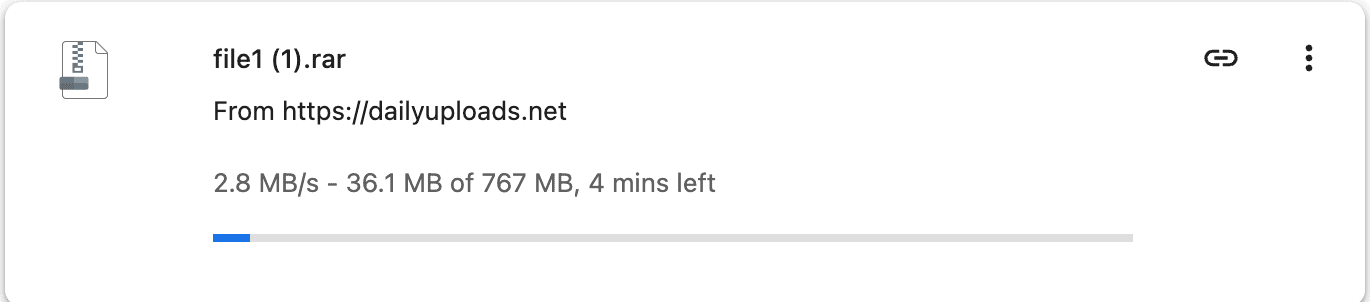
Chromeには、767 MBのファイルを2.8 MB/sでダウンロードしている状態が表示されていました。撮影時点で36.1 MBが転送済みで、残り時間は約4分でした。
テスト記録では無料ダウンロードとして扱われていますが、ダウンロード画面自体にはアカウントの状態は表示されていません。
2.8 MB/sは、この転送で確認した速度です。無料アクセスの固定速度や上限を示すものではなく、他の無料ダウンロードでも同じ速度が出るとは限りません。
プレミアム:Chromeで1ファイルをダウンロード
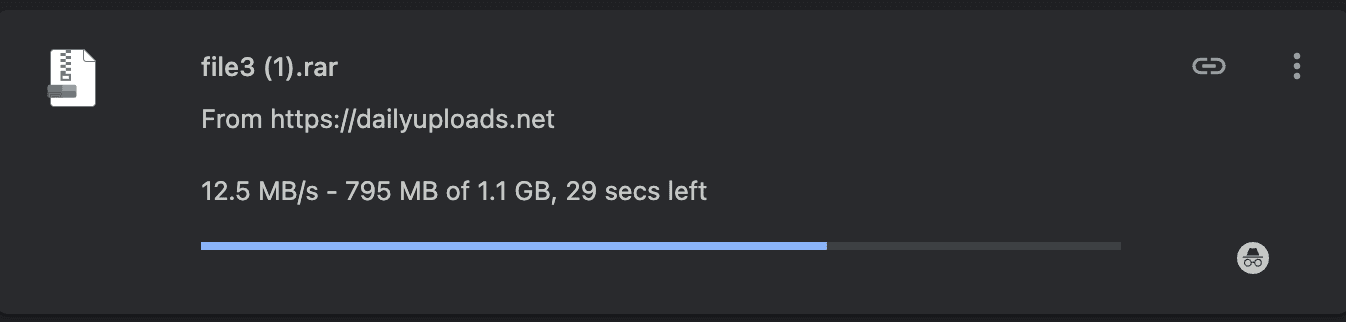
プレミアムの単一ファイルの画面では、約1.1 GBのファイルを12.5 MB/sでダウンロードしていました。795 MBが転送済みで、残り時間は29秒と表示されていました。
これは、ブラウザで1ファイルをダウンロードした際の一例です。確認した速度であり、アカウントの速度制限や最高速度を示すものではありません。
プレミアム:Chromeで2ファイルを同時ダウンロード
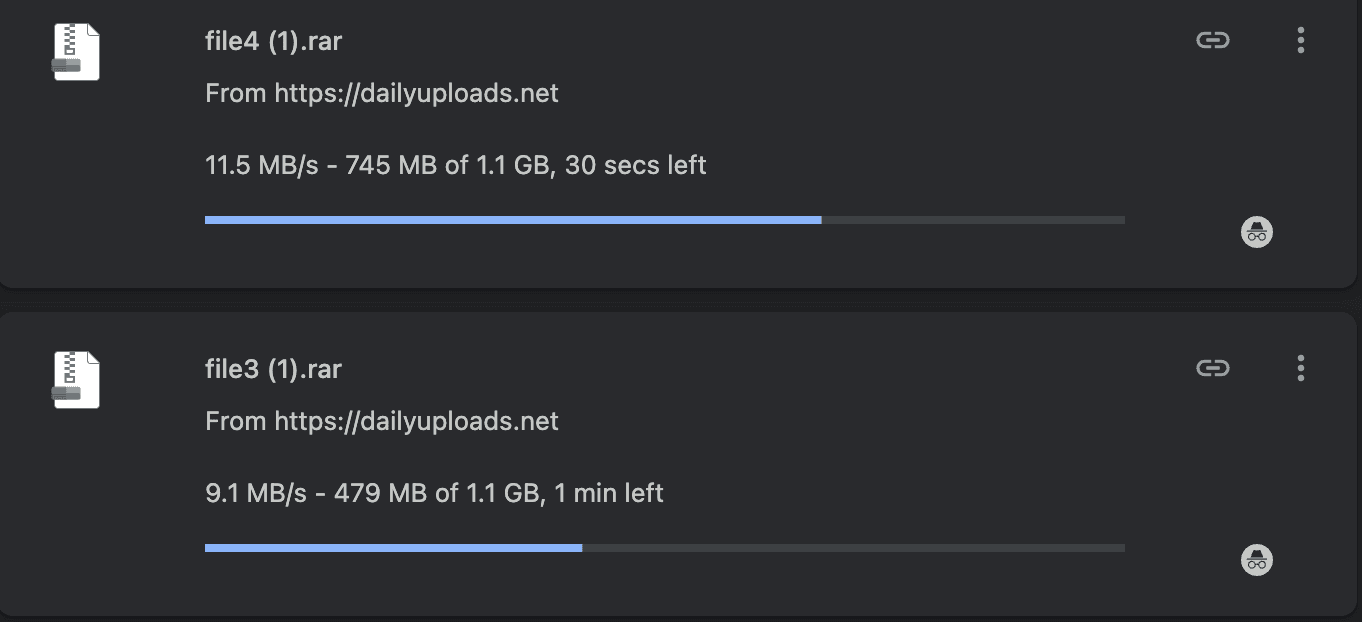
Chromeでは、2つのダウンロードが同時に実行されていました。
| ダウンロード | 表示された速度 |
|---|---|
| ファイル1 | 11.5 MB/s |
| ファイル2 | 9.1 MB/s |
| 合計 | 約20.6 MB/s |
2ファイルの画面では、単一ファイルの画面よりも合計速度が高くなっていました。ただし、対象ファイルや転送条件の違いも、速度差に影響した可能性があります。
約20.6 MB/sは、2つのダウンロードを合わせた速度です。各ファイルがそれぞれ20.6 MB/sで転送されていたわけではありません。
プレミアム:JDownloader 2で4ファイルを同時ダウンロード
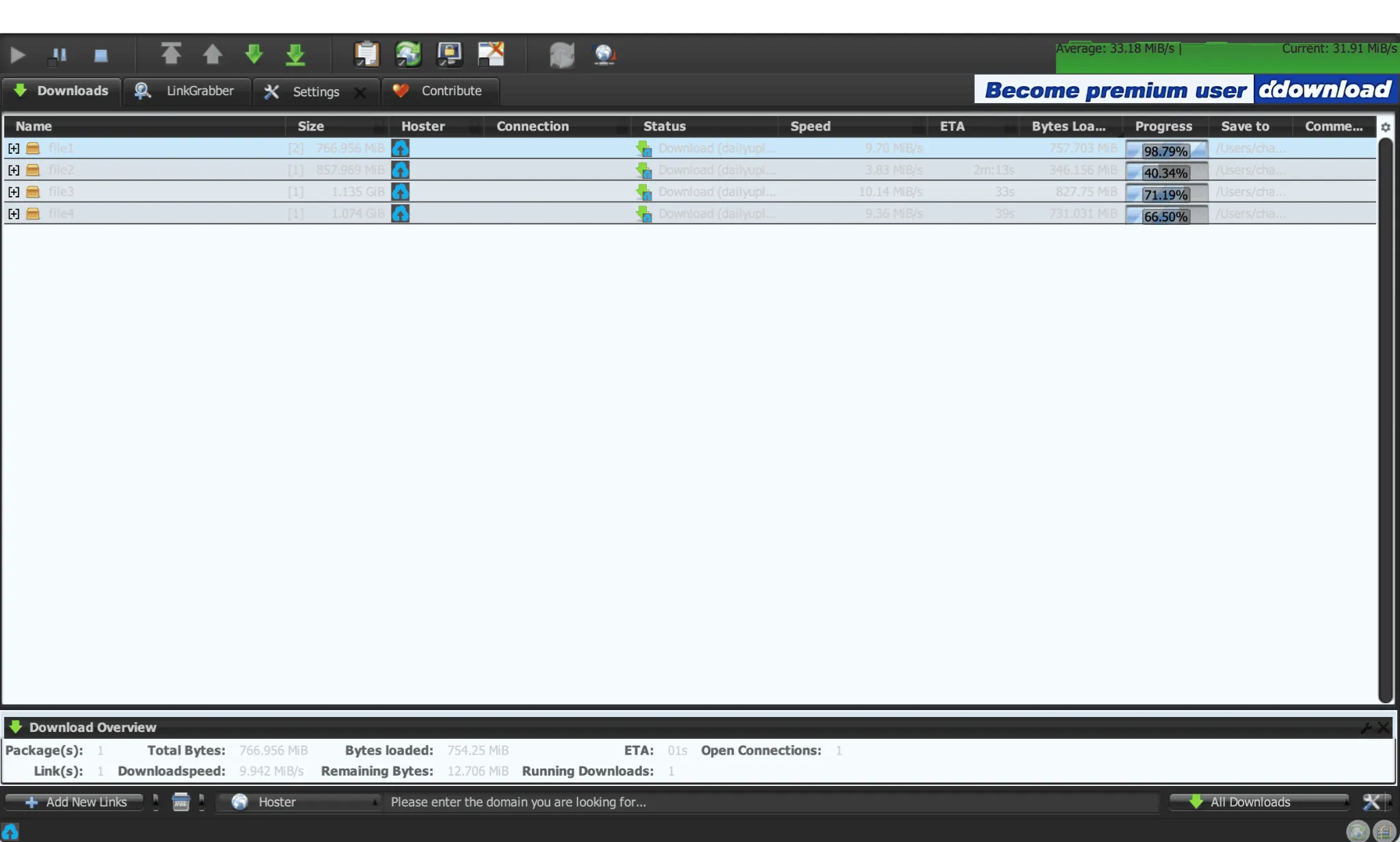
JDownloader 2では、4ファイルのダウンロード中に、速度グラフへ次の値が表示されていました。
- 表示された平均値(Average): 33.18 MiB/s
- 現在速度(Current): 31.91 MiB/s
平均値は、ソフトウェアのグラフに表示された値です。複数回のテスト結果から当サイトが算出した平均ではありません。
画面に表示された各ファイルの速度は、3.83~10.14 MiB/sでした。このスクリーンショットから、記録したプレミアムのテスト中に、JDownloader 2で複数のDailyUploadsファイルをダウンロードできたことが確認できます。
ただし、最高速度、最適な接続数、ダウンロードマネージャーのすべての機能への対応までは判断できません。
結果から分かること
テスト記録でプレミアムに分類された画面では、無料に分類された画面よりも高い速度が確認できました。
Chromeの2ファイル同時ダウンロードも、プレミアムの単一ファイルより合計速度が高くなっていました。JDownloader 2では、異なる単位を使用していますが、4ファイルのダウンロード中にさらに高い合計値が表示されていました。
これらの結果は、同時ダウンロードによって利用可能な帯域をより有効に使える可能性を示しています。ただし、対象ファイルや転送条件が異なるため、同時ダウンロード数だけが速度差の原因だとは断定できません。
複数のアーカイブを取得する場合は、1ファイルの速度より合計速度が重要になることがあります。1ファイルだけをダウンロードする場合は、Chromeの単一ファイルの記録が、より近い比較対象になります。
ダウンロード速度が遅い場合
アカウントの認識を確認する
ブラウザやJDownloader 2が、アカウントをプレミアムとして認識しているか確認してください。JD2では、ダウンロードを開始する前にアカウントマネージャーを確認します。
別のファイルを試す
別のDailyUploadsファイルをダウンロードしてみてください。速度低下がアカウント全体ではなく、特定のファイルやサーバーに関係している場合があります。
同時ダウンロード数を調整する
まずは2~3ファイルの同時ダウンロードから始めましょう。合計速度が改善する場合は、少しずつ増やしてください。接続数を増やしすぎると、速度が上がらずに安定性が下がる場合があります。
別の時間帯に比較する
時間帯を変えて試し、他の端末やアプリが接続を使用していないか確認してください。自宅のネットワークの混雑と、DailyUploadsまでの経路上の問題を切り分ける手がかりになります。
結論
記録したプレミアムのダウンロードでは、無料テストとして記録されたダウンロードより高い速度が確認できました。Chromeの同時ダウンロードとJDownloader 2も、プレミアムの単一ファイルより高い合計速度を示していました。
これらの数値は、撮影した時点の転送状況を表しています。実際の速度は、利用環境によって異なります。
プラン料金、機能、購入前の確認事項は、DailyUploads プレミアムガイドをご覧ください。